Conectá tu Google Drive a Reportio
Instructivo completo paso a paso para importar archivos directo desde tu Drive.
- Explorá tus carpetas de Drive desde Reportio
- Importá imágenes y videos con 1 click a las tareas
- Multi-tenant: solo vos ves tu Drive (privacidad total)
A · Cómo conectar tu Drive
PASO 1
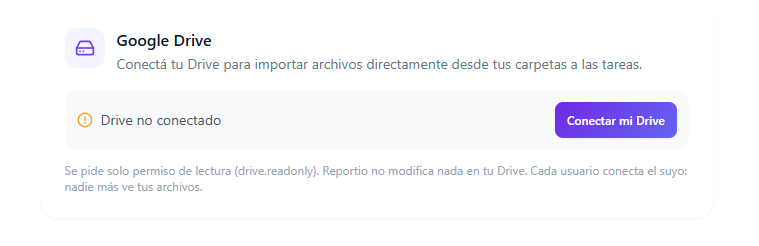
Iniciar conexión
Andá a Configuración y apretá "Conectar mi Drive":
PASO 2
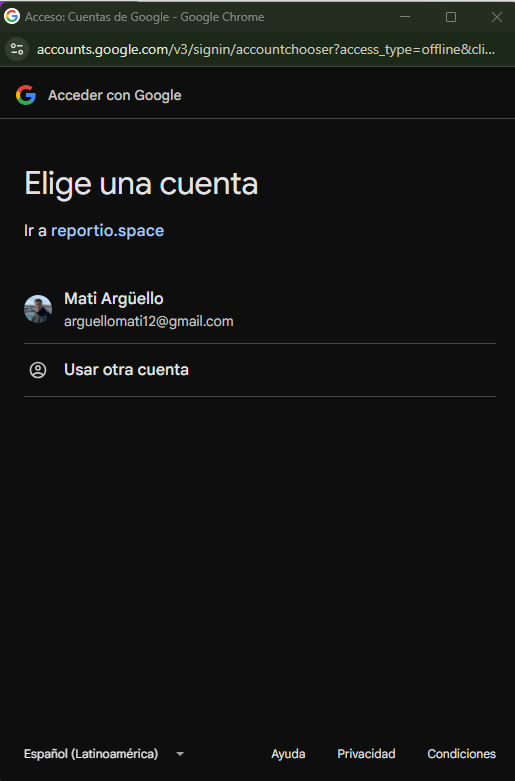
Elegí tu cuenta de Google
Se abre una pestaña de Google. Elegí la cuenta donde tenés tus carpetas de trabajo:
PASO 3
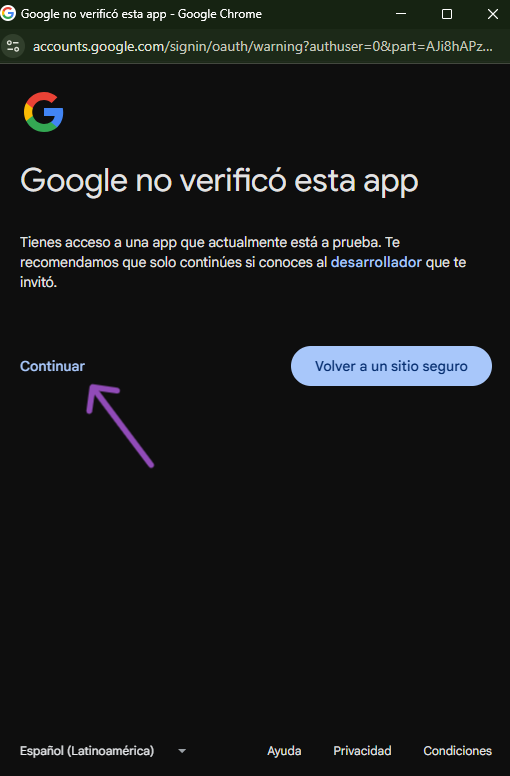
Importante: pasar el aviso de Google
Google te va a mostrar "Google no ha verificado esta app". Es normal: estamos en proceso de verificación oficial con Google (toma 4-6 semanas).
Reportio es seguro: solo accedemos a tu Drive en modo LECTURA. Nunca modificamos ni borramos nada.
Apretá "Configuración avanzada" (abajo a la izquierda) y después "Continuar a Reportio (no seguro)":
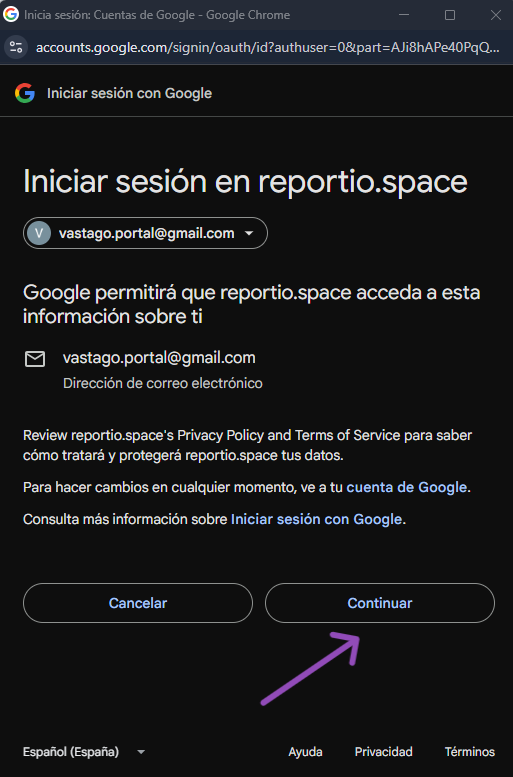
PASO 4
Confirmá tu sesión
Google te va a mostrar qué permisos pediremos. Apretá "Continuar":
PASO 5
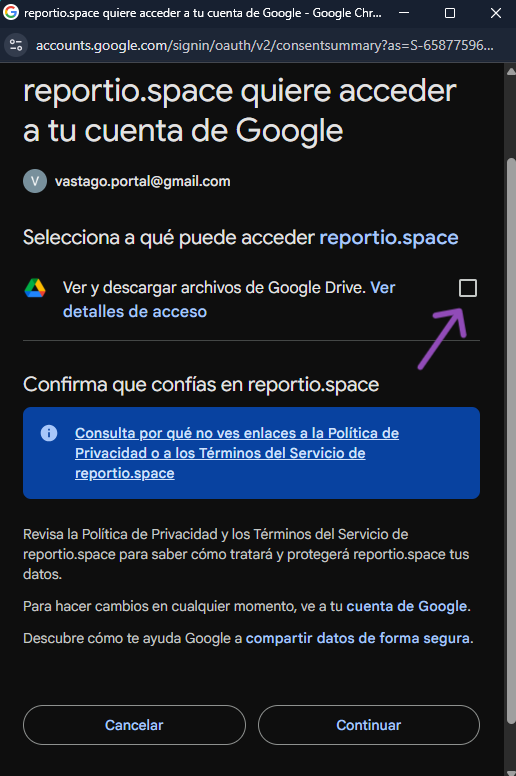
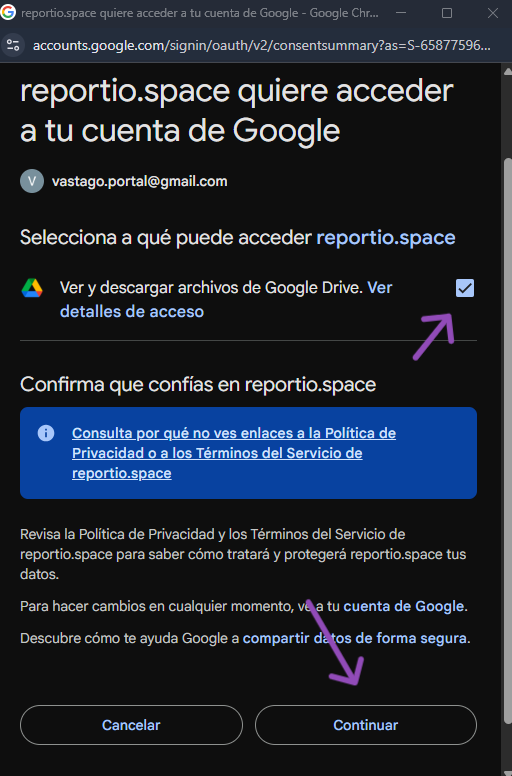
Tildá el permiso y aceptá
IMPORTANTE: primero tildá la cajita del permiso, después "Continuar":
¡Listo! Drive conectado
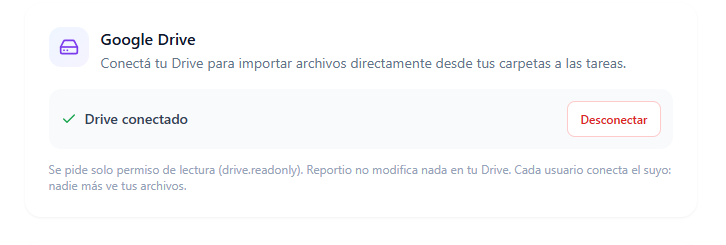
Cuando vuelvas a Reportio, el botón cambió y dice "Drive conectado":
B · Cómo importar archivos
USO DIARIO
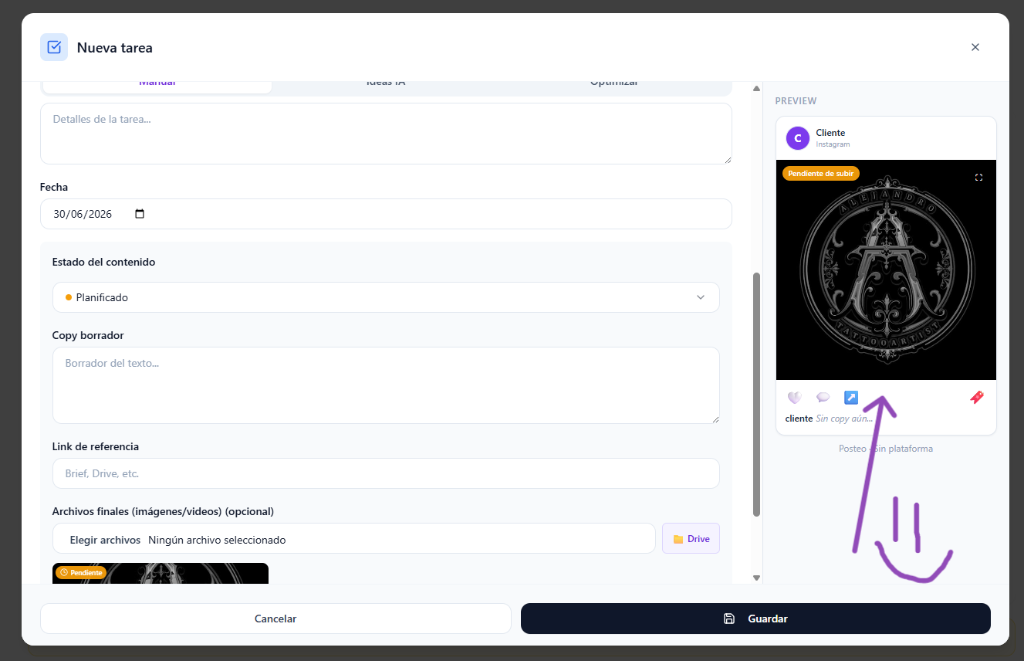
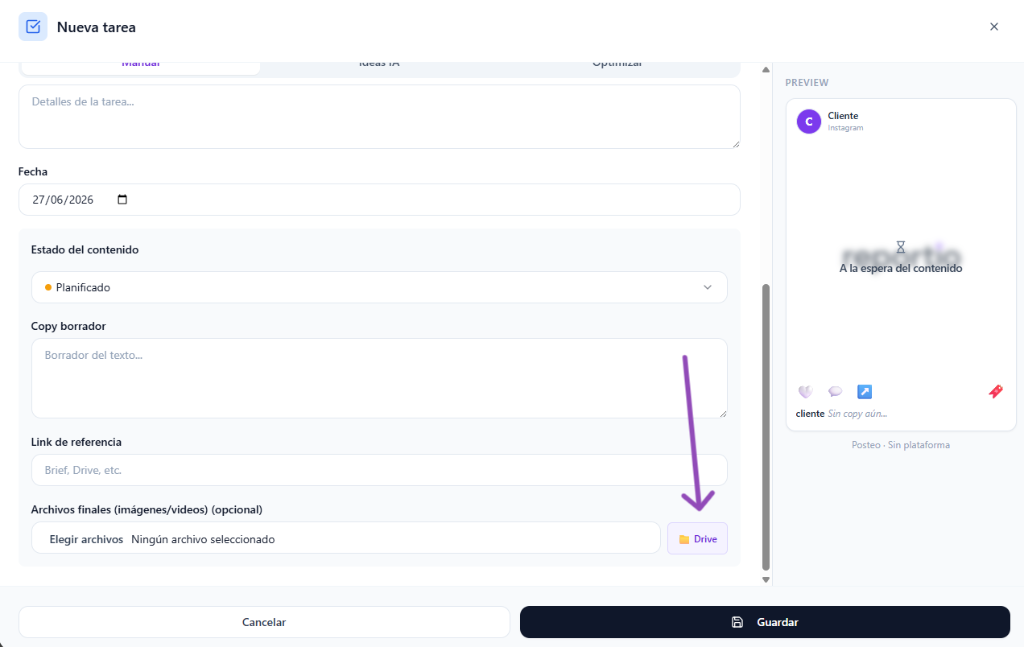
Botón Drive en la tarea
Cuando creás o editás una tarea, vas a ver un botón "Drive" al lado de "Elegir archivos":
USO DIARIO
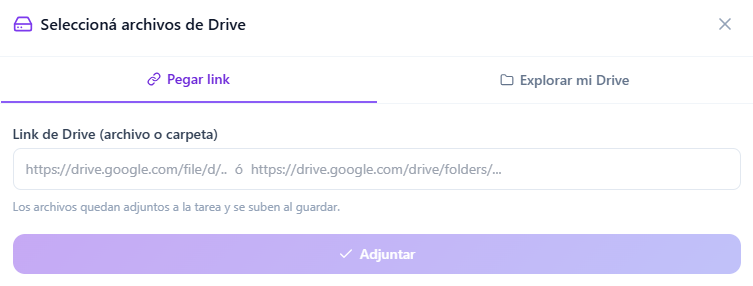
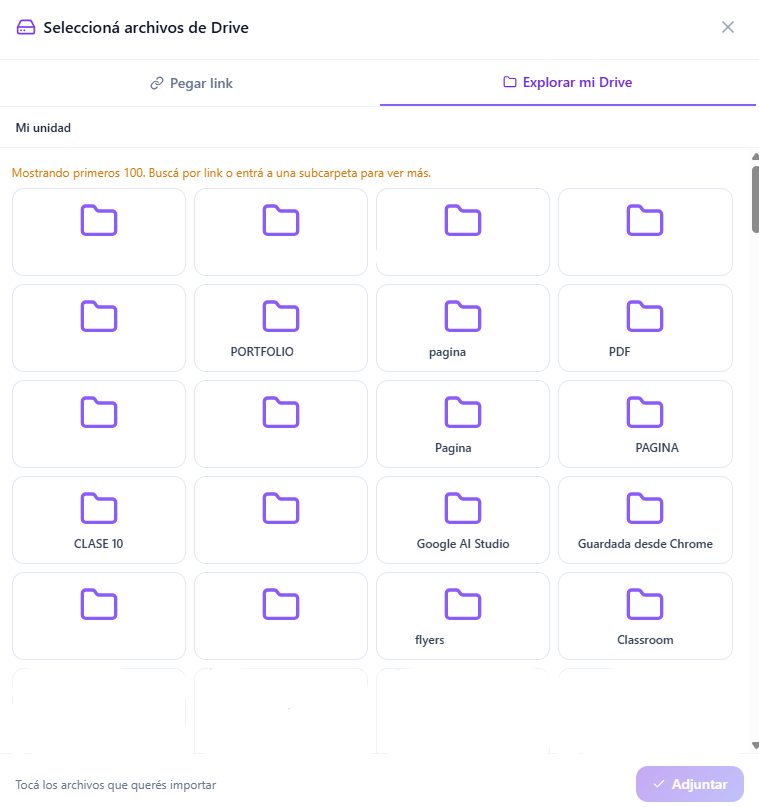
Dos formas de cargar archivos
El modal te da 2 opciones: pegar un link o explorar tus carpetas.
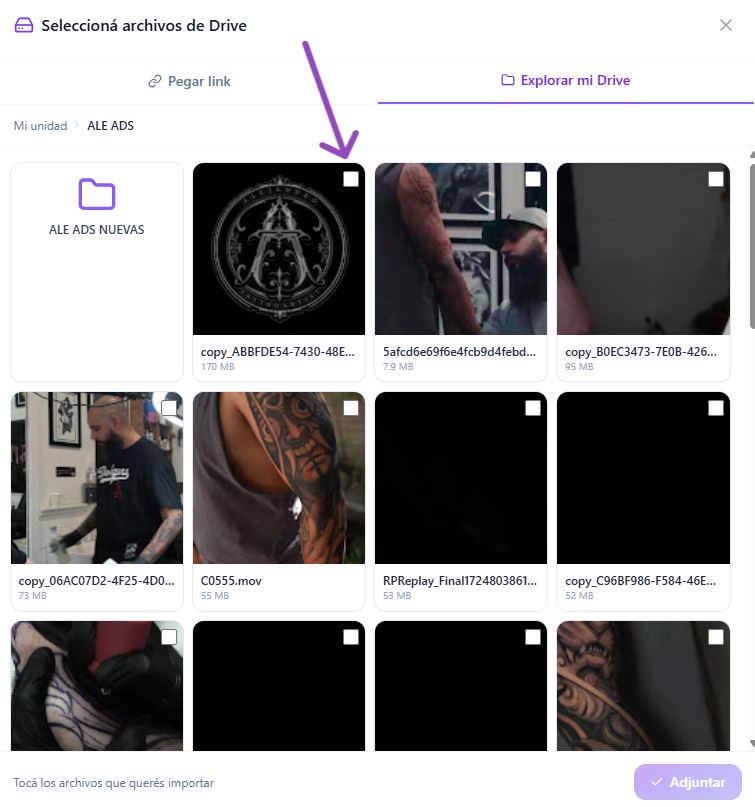
Click en cualquier carpeta y tildá los archivos a importar:
C · ¡Listo para usar!
Después de importar, los archivos quedan en la tarea, listos para programar en Zernio: